
 |
Particionar un disco nos puede traer muchas ventajas, sobre todo si queremos tener nuesta información a resguardo de los virus o malware que amenazan nuestro sistema operativo, o bien queremos probar algún otro sistema operativo como GNU/Linux, OpenSolaris u otro. En este tutorial aprenderemos a particionar un disco de una forma simple y sencilla |
Antes de comenzar con el tutorial, quiero hacer la siguiente aclaración: El tutorial ha sido realizado con el ParagonPartition Manager 8 Professional. Esta versión la tengo original, por lo que al ponerla a disposición de todos ustedes, hizo que Caleidoscopio sea quitada del servidor. Por lo que ahora vamos a utilizar un programa extremadamente similar, pero gratuita, así evitamos problemitas legales (eso no quita que en un futuro tengen este software para descargar ;) )
Ahora sí, el software que utilizaremos se llama "Easeus Partition Master Home Edition" [Puedes descargarlo desde aquí]. Los pasos son los mismos que mostraremos en este artículo.
Para comenzar seleccionamos el disco que queremos particionar. En la imagen 1 podemos ver cómo se hace. Seleccionaremos en este ejemplo la unidad "H", que tiene 500GB la redimensionaremos para obtener así una partición más pequeña.
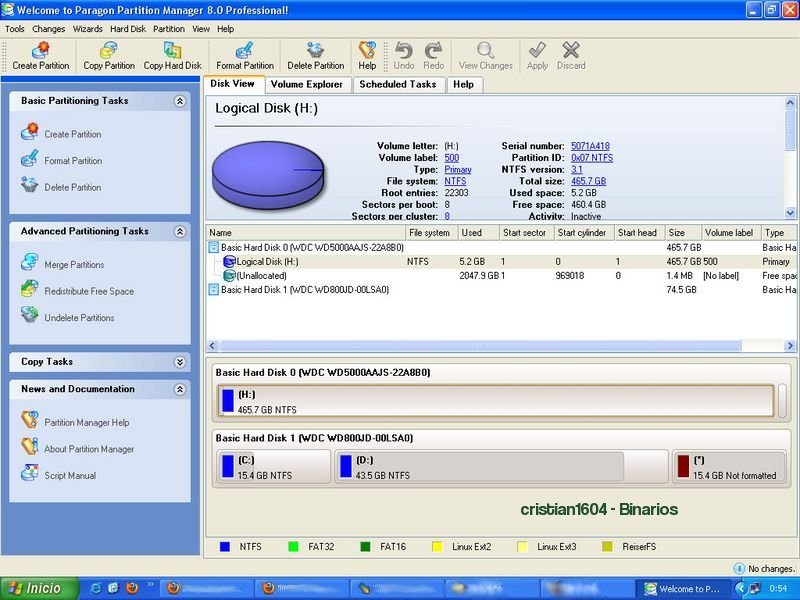

Entonces, ahora queremos redimensionar (hacer más pequeña) esta partición. Seleccionamos dicho disco, y con el botón derecho del mouse clickeamos sobre el gráfico y seleccionamos"Move/Resize Partition" (Mover/Redimensionar Partición) como vemos en la figura 2:
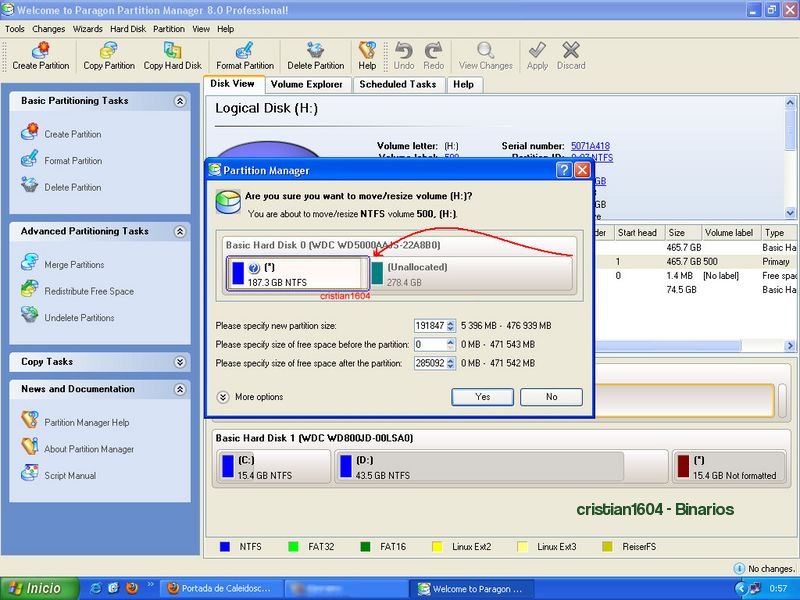
Ya definimos en un disco de 500 GB una porción más pequeña (de unos 131 GB). Ahora todo ese espacio restante (331 GB) quedan indefinidos, tal como lo vemos en la imagen anterior. Si optamos por dejarlo así, estaremos desperdiciando una notable capacidad de almacenamiento. En este espacio podemos crear una nueva partición (¡de hecho eso haremos a continuación!):
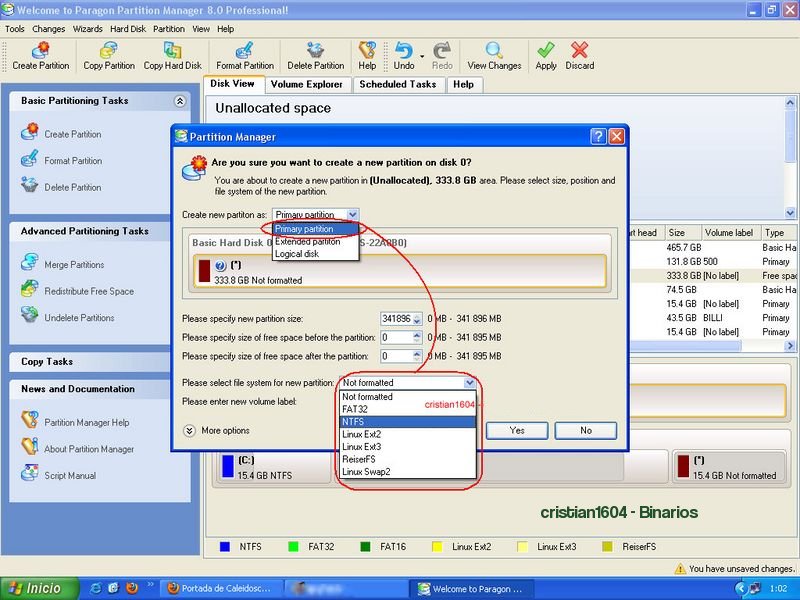
Para crear una nueva partición solo debemos ir a algún sector del disco donde nos diga "Unallocated" (indefinido) y con el botón derecho del mouse seleccionamos "Create Partition" como vemos en la siguiente figura (fig. 5)
Al momento de crear una nueva partición, quizás los más legos en el asunto de particiones se encuentren con alguna dificultad, que es muy simple de explicar:
Cuando debemos seleccionar un tipo de partición, nos topamos con tipos primarios y extendidos. Sin adentrarnos demasiado en tecnicismos, sigue esta regla general: si el disco posee MENOS de 4 particiones, selecciona Partición Primaria. De lo contrario selecciona la Extendida (también conocida como Partición Lógica).
Por último debemos seleccionar el formato de archivos que utilizará la nueva partición: FAT32, NTFS, EXT3, Reiser FS, etcétera. Si necesitas ayuda, sigamos bajo las reglas generales: si utilizas Windows, selecciona NTFS.
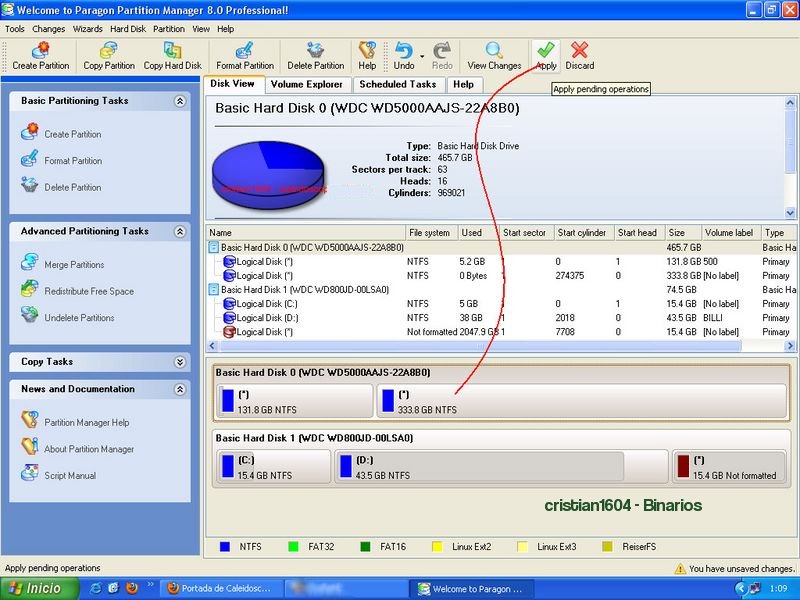
Ya casi hemos finalizado con la creación de la nueva partición. Sólo nos queda aplicar los cambios (fig. 6). De ser necesario, el sistema pedirá para reiniciar la PC. Dejemos que realize el proceso sin tocar nada para minimizar la posibilidad de que ocurra algún error.
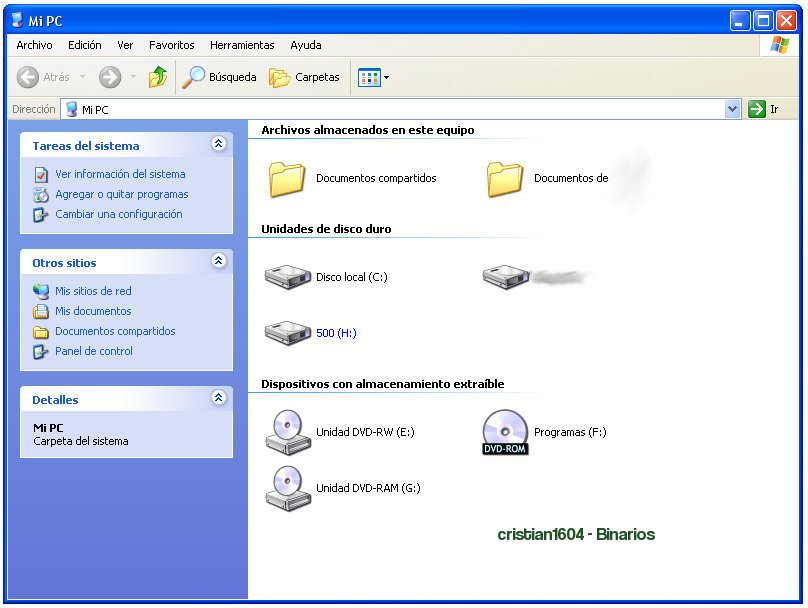
Y si todo sale como lo planeado, una vez reiniciado el sistema, ya tendremos varias particiones para utilizar en nuestra PC.
Hemos finalizado la tarea de crear nuevas particiones.
Si no sabes para qué puede serte útil una partición, bueno aquí algunas utilidades que le doy:
- Una partición para instalar Windows y sus aplicaciones.
- Otra partición para todos mis datos personales, películas, música y fotos.
- Una trcera partición para experimentar con Linux*, Mac OSX, Windows Vista o 7.
*Recuerda que Linux además de necesitar una partición para instalarse, necesita una partición extra llamada SWAP (o de intercambio) que es algo así como una "memoria RAM" extra en nuestro disco.
Finalmente: particiones, tamaños y formatos que puedes utilizar para cada sistema operativo en base a experiencia propia basandose en un disco estándar de 80 GB y usuario promedio. El espacio restante puede ser utilizado en una partición para almacenar datos.
| SISTEMA OPERATIVO | FORMATO | TAMAÑO |
| Windows XP | NTFS | 20 GB |
| Windows Vista | NTFS | 30 GB |
| Windows 7 | NTFS | 30 GB |
| GNU/Linux | XFS | 20 GB |
| *Linux SWAP | SWAP | 1 GB** |
| Mac OSX (Hackintosh) | HFS Plus | 30 GB |
* Linux SWAP siempre es necesario cuando se va a instalar un sistema Linux
** Se recomienda que el tamaño del SWAP sea igual a la cantidad de memoria RAM en su sustema, pero si éste tiene más de 2 GB de RAM, entonces puede fijar un tamaño que ronde 1 GB.
[Creado: 18-07-2009 // Actualizado: 6-11-2010 // Importado a Binarios el 4-03-2011]
Cristian1604 - (cc) Creative Commons