

 |
CUPS es un sistema de impresión de código abierto basado en estándares desarrollado por Apple para Mac OSX y otros sistemas operativos basados en UNIX. Utilizando este sistema es posible compartir una impresora local, siendo posible imprimir en ella desde cualquier lugar del mundo con acceso a internet. En este primer artículo, abordaremos cómo compartir una impresora desde Linux en una red LAN. |
Common Unix Printing System (Sistema de impresión común de Unix, abreviado CUPS) es un sistema de impresión modular para sistemas operativos de tipo Unix que permite que un computador actúe como servidor de impresión. Un computador que ejecuta CUPS actúa como un servidorque puede aceptar tareas de impresión desde otros computadores clientes, los procesa y los envía al servidor de impresión apropiado.
Esto quiere decir, que en el caso de una empresa es posible armar un servidor de impresión, del cual dependan varias impresoras.
En este artículo, veremos cómo compartir una impresora desde Linux.
Requisitos previos:
- Tener instalada y configurada la impresora
- Tener los controladores de la impresora instalados en cada equipo que se agregará al dominio de impresión

Primer paso: Instalar CUPS
En primer lugar, será necesario instalar CUPS. Para ello recurrir a los repositorios correspondientes (Yum, Synaptic, etc) o descargarlo desde la página oficial.
Suponiendo que debe descargar el .tar.gz, explicaremos el paso a paso su instalación.
OMITIR ESTE PASO SI YA SE INSTALÓ POR REPOSITORIOS
Descomprimir el contenido del archivo descargado dentro de una carpeta. Luego abrir la consola y ubicarse dentro de dicho directorio. Allí ingresar:
./configure
make
make install
Dejamos que se instale, luego desde la consola dirigirse a /etc/rc.d/ con el comando
cd /etc/rc.d/
y le daremos permiso de ejecución a rc.cups ingresando lo siguiente:
chmod a+x /etc/rc.d/rc.cups
Una vez cambiado los atributos, deberemos reiniciar la computadora. Es importante, así se integra con el S.O. Cuando inicie, ejecutaremos el daemon de CUPS de esta forma:
/etc/rc.d/rc.cups start
Listo. CUPS estará corriendo en segundo plano.
Segundo paso: Configurar CUPS.
Para configurarlo, verificamos que la impresora esté agregada. Si no lo está, debemos agregarlo manualmente, como muestra la siguiente captura (click para ampliar)
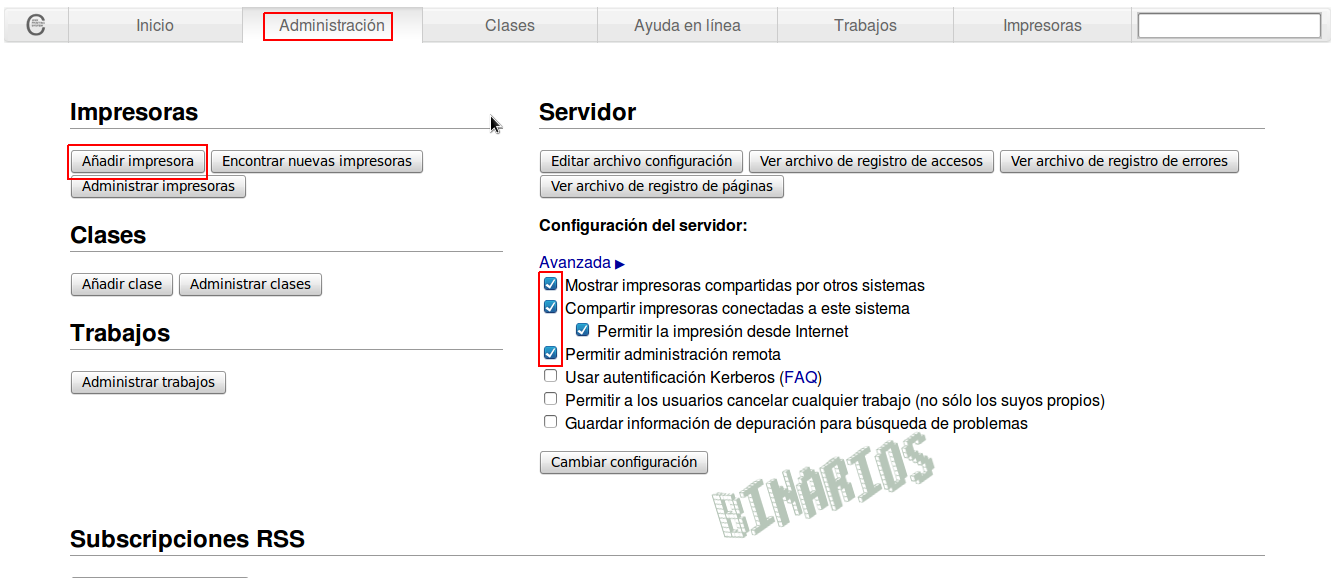
Observar el recuadro que señala los parámetros avanzados (figura siguiente):

Verificar que el sistema muestre las impresoras compartidas, que comparta las que estén conectadas (opcionalmente se puede decidir si queremos permitir las impresiones desde internet), y por razones de comodidad (inicialmente) seleccionaremos "Permitir administración remota". Luego lo deshabilitaremos.
Finalmente, la configuración deberá quedar similar a esta forma (click para ampliar):
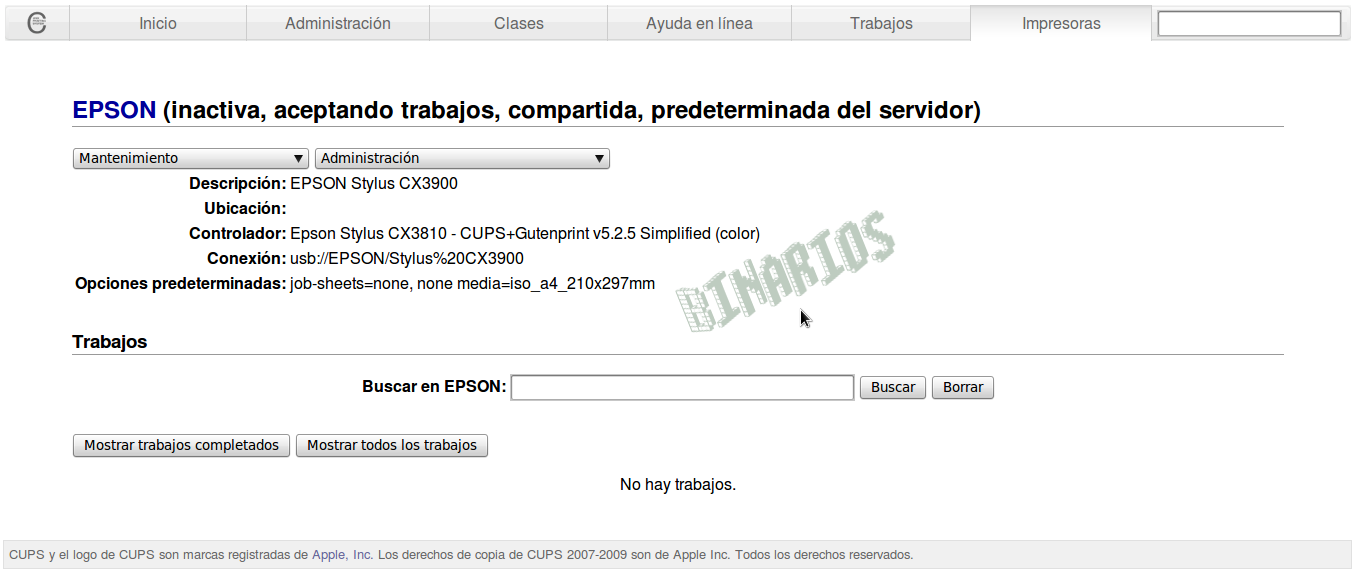
Ahora estamos listos para comenzar a agregar esta impresora desde otros equipos (independientemente de que éstos contengan Windows, Linux u OSX).
Tercer paso: Instalar la impresora compartida
-
En Windows XP
En Windows, simplemente dirigirse al panel de control -> impresoras y "Agregar impresora". Verá la ventana siguiente:
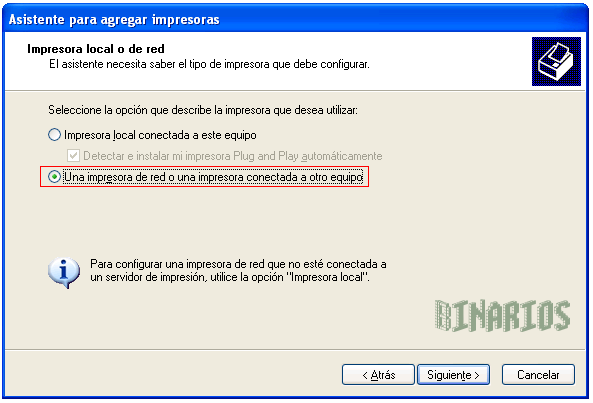
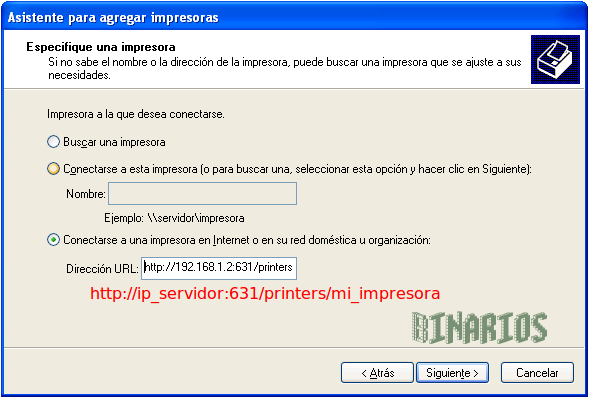
Donde ip_servidor será la IP de la PC que comparte a la impresora. El puerto por defecto que utiliza CUPS es el 631, por lo cual la sintaxis es:
http://ip_servidor:631/printers/mi_impresora
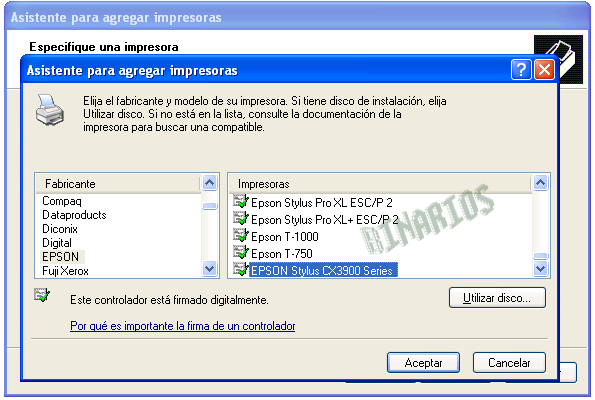
Si lo detecta, solicitará los contoladores de la impresora que se agregará. Por ello es importante que los controladores estén instalados en las máquinas donde será agregada la impresora, de lo contrario, este será el momento en el que deberá hacerse.
Finalmente, si todos los pasos fueron ejecutados como muestra este tutorial, en el Panel de Control aparecerá el siguiente icono:

Imprimir una página de prueba resultará suficiente para comprobar que el proceso ha concluído.
-
En Windows Vista/Windows 7
En Windows Vista o 7 los pasos son muy similares, por lo cual mostraré las capturas, pero las descripciones están en el que contiene el procedimiento para XP. Nora: este es un caso que documenté mientras instalaba una impresora HP PSC 1210, por lo que el nombre difiere.
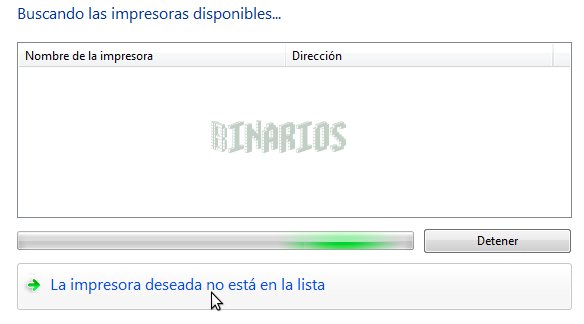
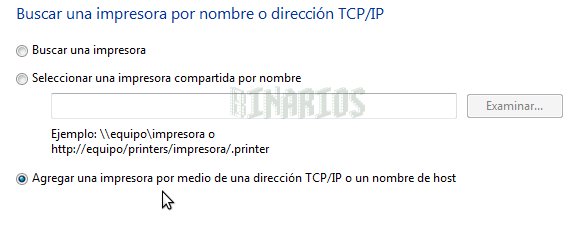
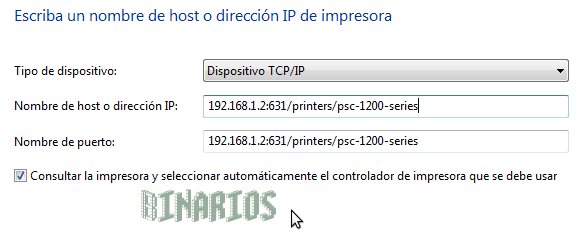
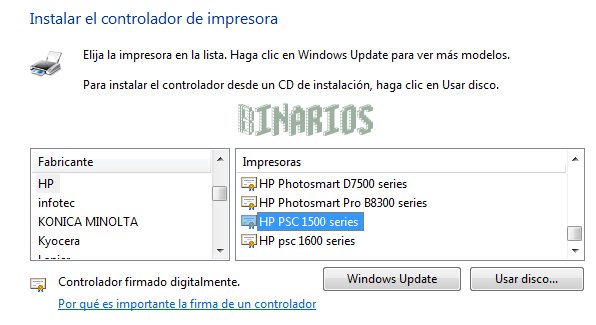
En este caso, la serie 1500 funcionó bien, pero lo recomendable es siempre utilizar los contoladores apropiados para cada hardware.
-
En Linux
Para este caso, haré uso de un tutorial que encontré en Internet (créditos para el autor original, cuyo nombre no recuerdo y no encuentro).
En Linux, dirigirse a las opciones de impresoras, y allí buscar (difiere en sistemas de ventanas y gestor de impresoras) "Añadir impresora".
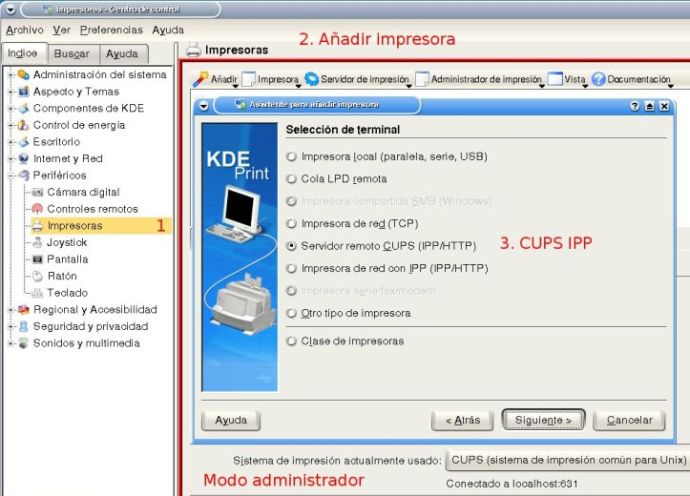
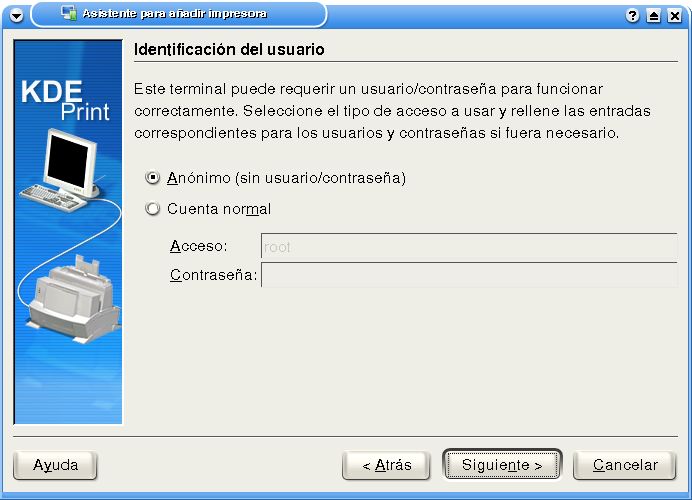
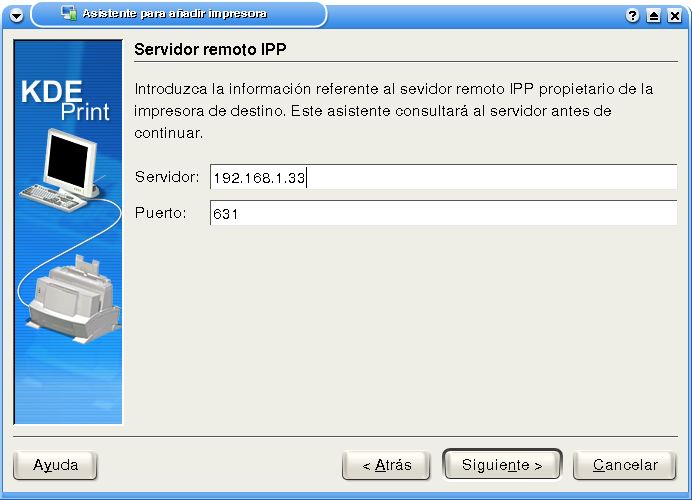
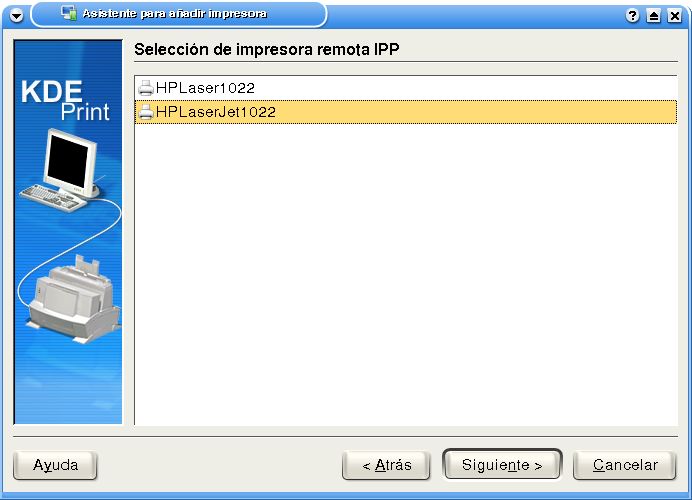
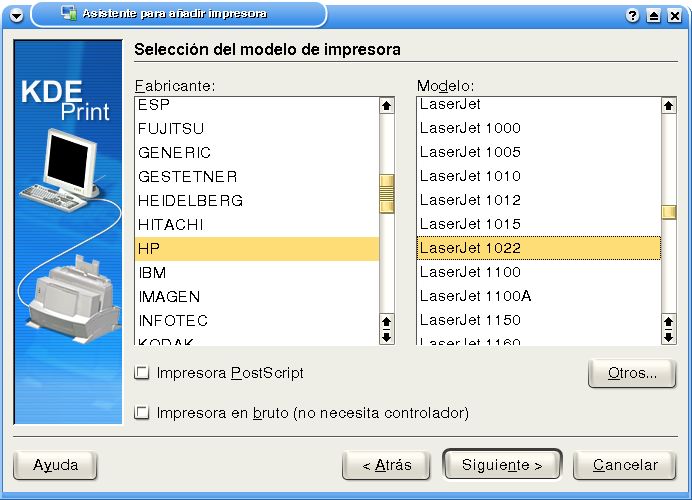
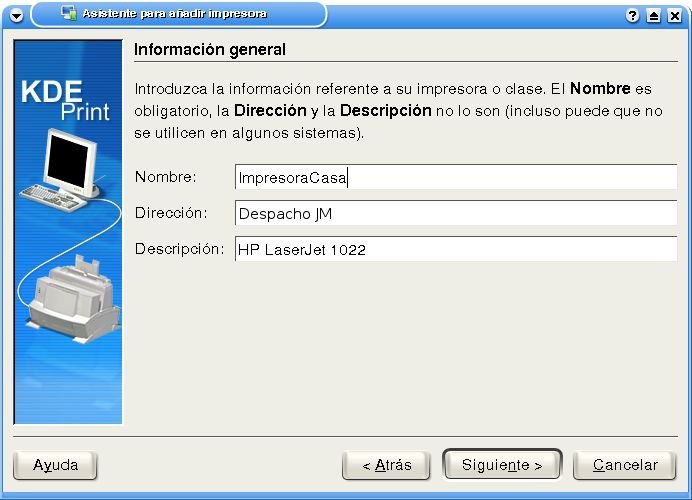
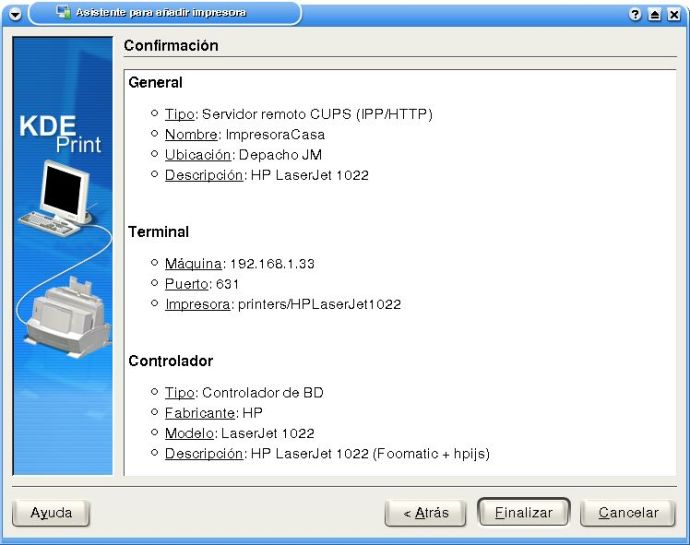
Finalmente la impresora estará agregada en Linux.
........
En una próxima eición veremos cómo hacer esto mismo, pero agregando una impresora desde Internet. No dudes en dejar un comentario!
Binarios - Cristian1604 - Creative Commons (cc) 2011