

 |
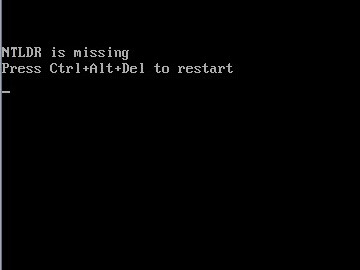
No estaría diciendo una barbaridad si aseguro que por lo menos alguna vez durante nuestras vidas nos hemos topado con el error de "NTLDR is missing" durante la carga de Windows. En este artículo analizamos las causas posibles del error y, por supuesto, veremos lo simple que es solucionarlo. Válido para Windows XP, 2000, 2003, Vista, 7. |
¿Por qué sucede?
Brevemente voy a comentar que cuando Windows comienza a funcionar (una vez que se enciende el equipo), cambia algunos valores. Algunos de ellos se encuentra en el sistema de archivos, otros parámetros en el registro, y otros archivos en el disco. Esto permite luego saber si la PC se reinició, o se apagó abruptamente, así deberá correr el ScanDisk o correr algún proceso para evaluar posibles daños.
Por ejemplo, en el caso de sistemas de archivo FATxx, existe un bit que se establece en 1 cuando se enciende Windows, y cuando se apaga correctamente, cambia este valor a 0. De esta forma, si la PC se reincia, entonces el bit habrá quedado en 1, por lo que automáticamente correrá el ScanDisk.
Pero hay casos (poco frecuentes) en los que sucede un fallo que provoca que el responsable de la carga de Windows se corrompa. Estamos hablando del NTLDR (NT Loader), y las posibles causas se encuentran que:
- La PC se apaga, cuelga o reinicia exactamente en el instante que se está modificando algún parámetro de arranque. Esto provoca que se corrompa en forma instantánea los archivos involucrados. En versiones NT de Windows, (NT, 2000, XP, 2003, Vista, 2008 Server, y 7) éste es el NTLDR
- Ocurre una variación en la tensión eléctrica, provocando una depresión en los voltajes, y corrompe de datos si el disco está escribiendo.
- Durante el inicio de Windows, se la reinicia de manera forzada en el momento que accede a los parámetros de arranque.
- Virus informático.
¿Cómo solucionarlo?
Afortunadamente tiene solución. Cuántos habremos formateado el disco e instalado nuevamente el Sistema Operativo cuando la solución se encontraba en unos simples pasos...
Bueno, manos a la obra:
- Arrancar con el disco de instalación de Windows (la versión que está instalada en ese momento)
- Una vez allí, ingresar a la consola de recuperación y escribir en la línea de comandos:
copy [unidad_cd]:\I386\ntldr C:\
copy [unidad_cd]:\I386\ntdetect.com C:\
copy [unidad_cd]:\I386\boot.ini C:\
Posteriormente habrá que cambiar los atributos del archivo boot.ini para que el sistema inicie a partir de ese archivo. Para ello, ingresar:
attrib -h -r -s C:\boot.ini
bootcfg /rebuild
fixboot
Reiniciar y Windows deberá haber vuelto a la vida. Esta no es una solución temporal, sino que reconstruye los parámetros de arranque. Aunque no viene mal para recordarnos lo importante que es tener copias de respaldo de toda la información.
Extra: Si este tutorial no funciona, puedes probar todavía la última opción de usar la herramienta “Windows Recovery WINCARE” antes que decidas finalmente formatear o reinstales tu Windows.
Comprobado en Windows 2003, pero funcionaría todos los de inicio NT.
