

 |
Ya hemos visto cómo armar un servidor con OpenSSH, como acceder desde una red local, desde internet, aspectos de seguridad, acceso desde terminales remotas con Linux y algunas coas más... En esta cuarta entrega sobre enlaces SSH abordaremos la conexión a servidores SSH a través de un ciente en el Sistema Operativo más popular: Windows. |
Ya hablamos en los artículos anteriores de todo lo relacionado a SSH: Introducción, Servidores, Seguridad, cómo utilizarlo en terminales remotas, etcétera.
Pero como he comentado en los artículos anteriores, íbamos a dejar de lado -por el momento- a los sistemas con Windows. Hasta ahora.
Este artículo estará dedicado al uso de OpenSSH a través de terminales clientes con Windows. Todavía no hablaremos de armar un servidor SSH sobre Windows (aunque es posible, pero lo dejaremos para más adelante).
¿SSH desde Windows? ¿Qué me he perdido?
Puede resultar un poco extraño leer que es posible armar un servidor SSH desde Windows, aunque es necesario tener algunos recaudos extra en cuanto a la seguridad, pero es perfectamente posible, aunque por el momento no veremos cómo hacer esto.
Pero no es extraño la existencia de aplicaciones para conectarse como cliente. Esto es así porque puede darse el caso de que los administradores de sistemas no tengan Linux en sus notebooks personales para conectarse directamente a los servidores que ellos controlan. Por ello utilizan un protocolo seguro de transmisión de datos a través de una red, empleando para ello SSH, desde el Sistema Operativo que prefieran.
La seguridad en arquitecturas cliente-servidor del tipo Windows-Linux son tan seguras como las Linux-Linux. Recordemos que hay una frase que dice “la mayor falla de seguridad se encuentra entre la silla y el teclado”. Si las configuraciones en ambos sistemas son las adecuadas, entonces no hay mayores riesgos.
Herramientas SSH para Windows
Para Windows existen varias herramientas, de las cuales se destacan:
- Para acceder a la línea de comandos: PuTTY. Es un cliente SSH para Windows. Con éste, podremos tener acceso a la Terminal del sistema servidor.
- Para compartir archivos: WinSCP. Son las abreviaciones de Windows Secure Copy. Con ésta herramienta podemos acceder al sistema de archivos del servidor (al total de éste o el que esté permitido previamente).
Ambos softwares son libres y pueden ser descargados desde sus respectivas páginas.
Cómo utilizarlos
No podría ser más simple en ambos casos (afortunadamente).
PuTTY
Una vez descargado PuTTY (los links de descarga están al final del artículo), al ejecutarlo, veremos una ventana como la siguiente (Figura 1.1).
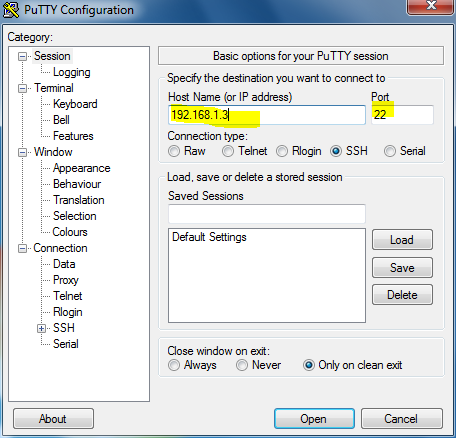
Fig1.1. ventana de conexión de PuTTY
En la cual donde dice Host Name (or IP address) ingresamos la IP o la URL (ver parte 3) del servidor. También se requiere el número de puerto (que por defecto es el 22). Si la conexión ha resultado exitosa, aparecerá un mensaje de alerta como el que sigue (Figura 1.2).
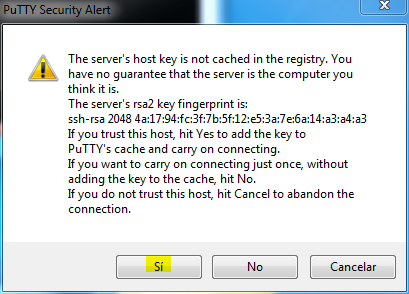
Fig1.2. Ventana de alerta
Este alerta simplemente avisa que el servidor al cual se está conectando no aparece previamente en el registro (o caché). Es una pregunta de rigor en todos los clientes SSH. Esto previene el phishing, dándonos el “fingerprint” o “Huella Digital” del servidor.
Personalmente, como ejemplo he probado configuraciones completamente idéntcas en redes distintas, y aún se detecta el cambio de hardware/red/dominio o cualquier anormalidad en la red.
La respuesta por defecto (siempre se hace una única vez por servidor) es Yes.
Una vez que se ha establecido la conexión, veremos la consola en toda su expresión (Figura 1.3).
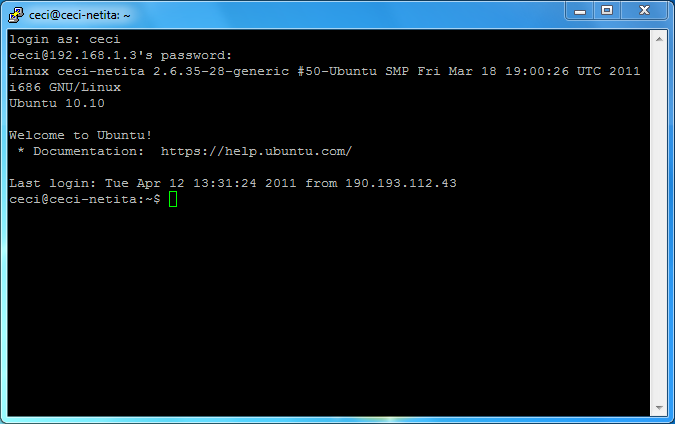
Fig1.3. La conexión ha sido establecida exitosamente
Claro que PuTTY posee muchas opciones extras, que pueden ser exploradas a gusto del lector. Como por ejemplo redireccionar la señal de X11 (el servidor gráfico). En artículos posteriores podemos hacer referencia a estas características.
WinSCP
Una vez descargado WinSCP (al final del artículo se encuentran los links de descarga), al ejecutarlo verá una ventana como se ve en la Figura 2.1
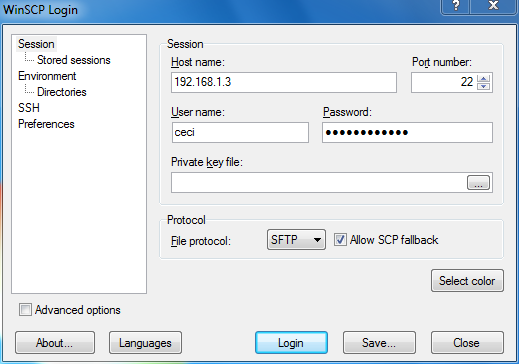
Fig2.1. Ventana de log-in de WinSCP
Completando los datos de Host (IP o URL), puerto, nombre de usuario y contraseña aparecerá la ventana de alerta (ya comentamos el objetivo de este aviso en el apartado de PuTTY). Nuevamente la respuesta si confiamos en el servidor es Yes (Figura 2.2)
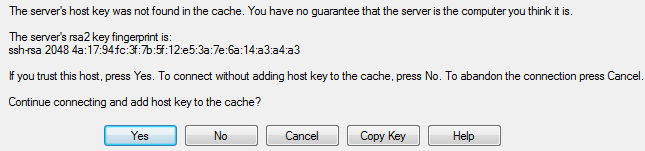
Fig2.2. Ventana de alerta de WinCSP
A continuacón, tras aceptar (agregar) el nuevo servidor a la lista de servidores de confianza (o caché), entonces se abrirá la ventana al estilo MC, o TotalCommander, donde en la columna de la izquierda se listan los archivos y directorios de la PC local, mientras que en la derecha se listan los archivos y directorios del servidor (Figura 2.3).

Fig2.3. Ventana de WinSCP conectada a un servidor a través de SSH
Desde allí es posible copiar archivos entre ambas terminales.
Descarga de Software:

Saludos!
| << Redes seguras: Parte 3 |
Redes seguras: Parte 4 (ya lo está viendo) |
Licencia
 . Ver información de licencia & cómo copiar material de esta web aquí. - Autor: Cristian1604
Por favor, si desea copiar o compartir este arículo, consulte rápidamente cómo hacerlo respetando la licencia. ¡Muchas gracias!