
 |
Sin dudas, una de las grandes ventajas de Linux es la posibilidad de instalarlo desde los dispositivos más versátiles disponibles en el momento: CD/DVD, Pendrives, Discos portátiles, Internet, redes LAN, memorias de celulares, etcétera. ¿Por qué esa posibilidad no está presente en los sistemas Windows? Más allá de responder esa pregunta, veremos cómo realizar un pendrive booteable desde el cual se pueda instalar Windows 7. |
En Internet abundan los programas que prometen realizar un pendrive booteable, aunque una pequeña cantidad funcionan realmente. En este artículo, en vez de recomendar un programa o sugerirles uno, lo haremos completamente manual, y así también sabremos qué es lo que hacen exactamente estos programas, y nos daremos una idea de por qué fallan en muchos casos.
Este procedimiento no es ilegal, aunque no se ajusta demasiado a la licencia que otorga Microsoft. Pero resulta necesario si no disponemos de un Case USB para instalar Windows en, por ejemplo, una netbook.
Entonces veremos en este artículo cómo armar una memoria USB desde la cual sea posible ejecutar el instalador de Windows 7, tal como lo haríamos desde el DVD.
CAJA DE HERRAMIENTAS
Lo que necesitaremos será:
- Memoria USB (pendrive) de más de 4 GB [recordemos que un DVD posee alrededor de 4,2 GB útiles].
- DVD de Windows 7 [esto es exluyente. Si no es Windows 7 no funcionará].
- Utilizar WIndows 7 para realizar estos pasos. [Si no se realiza desde Windows 7, no funcionará].
- Utilizaremos DISKPART que viene incluido en Windows 7. Pueden ver el manual en la página oficial de Microsoft.

MANOS A LA OBRA
En primer lugar, insertar la unidad USB y abrir MS-DOS. Para ello haz clic en Inicio y en el buscador escribe CMD y pulsa Enter.
Desde DOS, ingresar (hazlo tal cual como aparece aquí)
diskpart
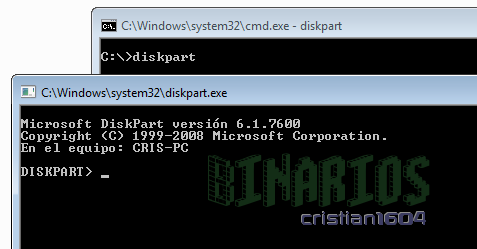
Pedirá autorización para iniciar Diskpart. Haz clic en Sí.Se abrirá otra ventana como se ve en la figura 1
En esta nueva ventana ingresar
list disk
Listará todos los discos asociados al sistema.
Lo importante aquí es identificar cuál es el que corresponde a la memoria USB.
Hecho esto, iremos ingresando uno por uno los siguientes comandos en diskpart:
select disk X
en X el número que corresponda a la memoria USB.
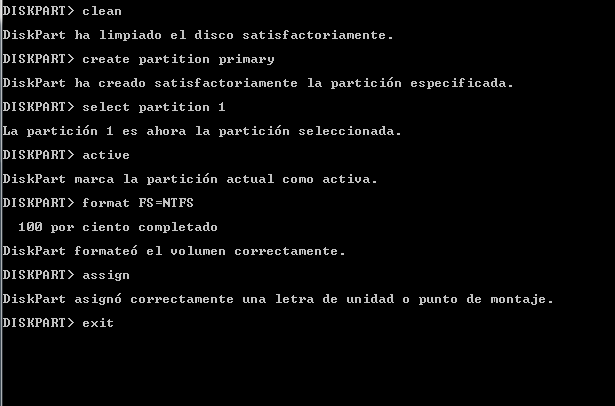
clean
Borra todo el contenido del disco seleccionado (incluyendo el sistema de archivos y datos sobre la estructura del MBR).
create partition primary
Crea una partición primaria en todo el espacio correspondiente a la unidad seleccionada.
select partition 1
Como estamos trabajando en una memoria USB, siempre será una única partición.
active
marcamos a esa partición como Activa. Es decir, será capaz de bootear desde allí.
format FS=NTFS
Formateará el sistema de archivos a NTFS (siempre es aconsejable utilizar este sistema de archivos para memorias mayores o iguales a cuatro GigaBytes [4GB])
assign
Asigna un punto de montaje para Windows y lo monta (es decir, le asigna una letra, como E:\, F:\, etc. y lo vuelve accesible desde Mi PC)
exit
Sale de diskpart. No cerremos la ventana que queda del CMD, ya que la utilizaremos.
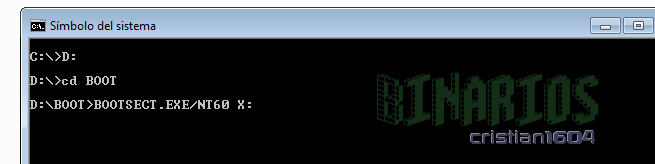
Desde la ventana de CMD que ha quedado abierta, deberemos establecer el archivo de arranque en la unidad USB. Para ello ingresamos a la unidad de DVD que contiene el disco de instalación de Windows:
Y:
Donde Y es la unidad que contiene al DVD de instalación
cd BOOT
Ingresamos al directorio que contiene el archivo de arranque.
BOOTSECT.EXE/NT60 X:
Donde X es la unidad USB. Desde el programa BOOTSECT.EXE se le asigna el arranque NT60 (NT 6.0 es la versión de DOS que utiliza Windows 7) a la nueva unidad. Así luego será reconocido por BOOTMGR. En pocas palabras: escribe el USB para que sea booteable y compatible con Windows 7.
Finalmente quedan copiar todos los archivos del DVD de instalación en la memoria USB. Para ello podemos optar por dos caminos:
Copiarlos como copiaríamos cualquier archivo en Windows (desde la interfaz gráfica), o desde la línea de comandos.
Si decides realizarlo desde la línea de comandos, primero nos dirigimos hacia la unidad donde se encuentra el disco de instalación:
Y:
Donde Y es la unidad que posee el DVD de instalación de Windows 7
xcopy *.* X: /E/H
Copia todo los archivos presentes al disco X (donde X corresponde a la unidad de la memoria USB)
Los atributos corresponden a:
- /H: Copia archivos ocultos y también archivos del sistema.
- /E: Copia directorios y subdirectorios, incluyendo los vacíos.
Otros atributos ver aquí 
Esperamos que finalice el copiado y estaremos listos para ponerlo a prueba. Para ello reiniciamos la PC y arrancamos desde la unidad USB y si todo ha salido bien deberemos encontrarnos con la pantalla de instalación de Windows 7.
OBTUVE AYUDA DE
Zona System | Link
Licencia  . Ver información de licencia & cómo copiar material de esta web aquí. - Autor: Cristian1604
.