
 |
Modificar la pantalla de inicio de sesión en las distribuciones de Linux es algo sumamente sencillo. En Windows la cosa no es transparente, pero no es imposible. En este artículo veremos sencillamente cómo hacer el cambio de la imagen para darle a nuestro sistema un aspecto más personalizado. |
Antes de comenzar
Hay dos caminos para realizar un cambio en el fondo de logueo en Windows. Aquí veremos cómo hacerlo a mano (por el simple hecho de ser curioso y querer ver cómo funcionan las cosas). Y al final del artículo encontrarás un software que servirá para hacer todo esto sin la necesidad de acceder al registro de Windows.
Procedimiento Manual
Las imagenes que Windows reconocerá deben respetar las siguientes dimensiones:
- 768×1280
960×1280
900×1440
1024×768
1024×1280
1280×768
1280×960
1280×1024
1360×768
1440×900
1600×1200
1920×1200
- La imagen que se utilice no debe superar los 245 KB de tamaño.
- El formato de la imagen debe ser jpg.
Ahora que sabemos el tipo de archivo, las dimensiones y tamaño máximo, continuamos con el procedimiento para realizar el cambio.
Manos a la obra
Paso 1
Abrir regedit (simplemente escribir en la barra de búsquedas en el menú inicio regedit y presionar Enter).
Allí dirigirse a:
HKEY_LOCAL_MACHINE\SOFTWARE\Microsoft\Windows\CurrentVersion\Authentication\LogonUI\Background
Y modificar en la clave OEMBackground, el valor 0 por 1. Si no existe, la creamos así:
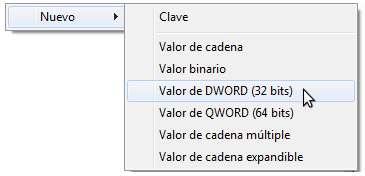
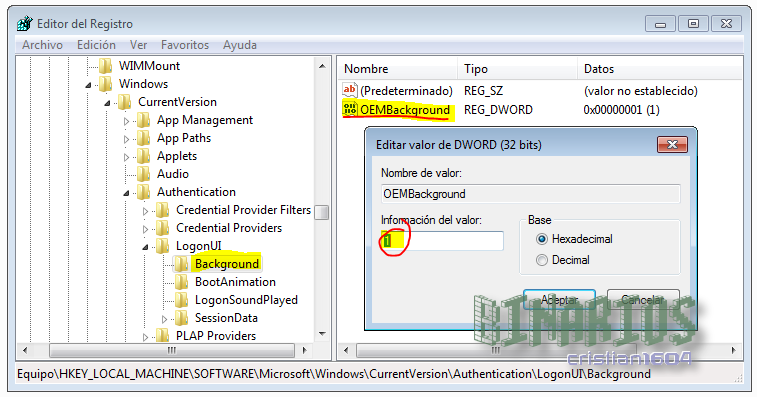
Reemplazar el valor hexadecimal de la clave OEMBackground por 1
Paso 2
Hacemos lo mismo en
HKEY_LOCAL_MACHINE\SOFTWARE\Policies\Microsoft\Windows\System
Cambiar el valor de la clave UseOEMBackground 0 por 1. Si no existe, lo creamos igual que en el paso anterior (valor DWORD).
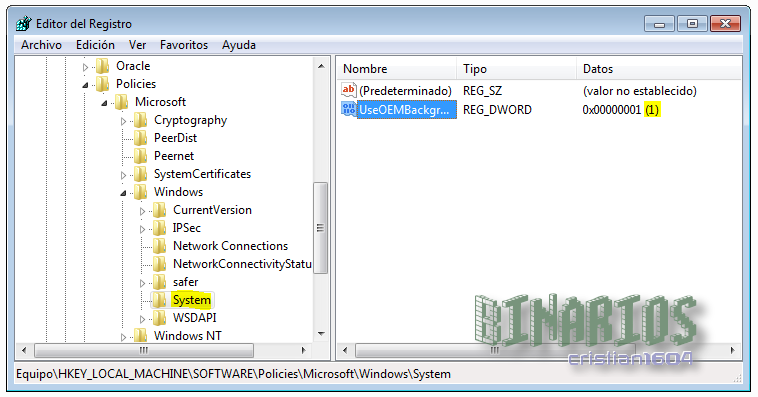
Crear el valor UseOEMBackground y establecerle el valor 1
Paso 3
Ahora deberemos establecer la imagen de login. Para ello nos dirigimos al directorio
C:\Windows\System32\oobe\info\backgrounds
Si no existe la carpeta backgrounds, la creamos.
Allí copiar el archivo jpg con el nombre backgroundDefault.jpg
Si hemos seguido los pasos correctamente, cuando presionemos CTRL + ALT + Supr (Del) o cerremos sesión, nos encontraremos con la pantalla que hemos configurado:
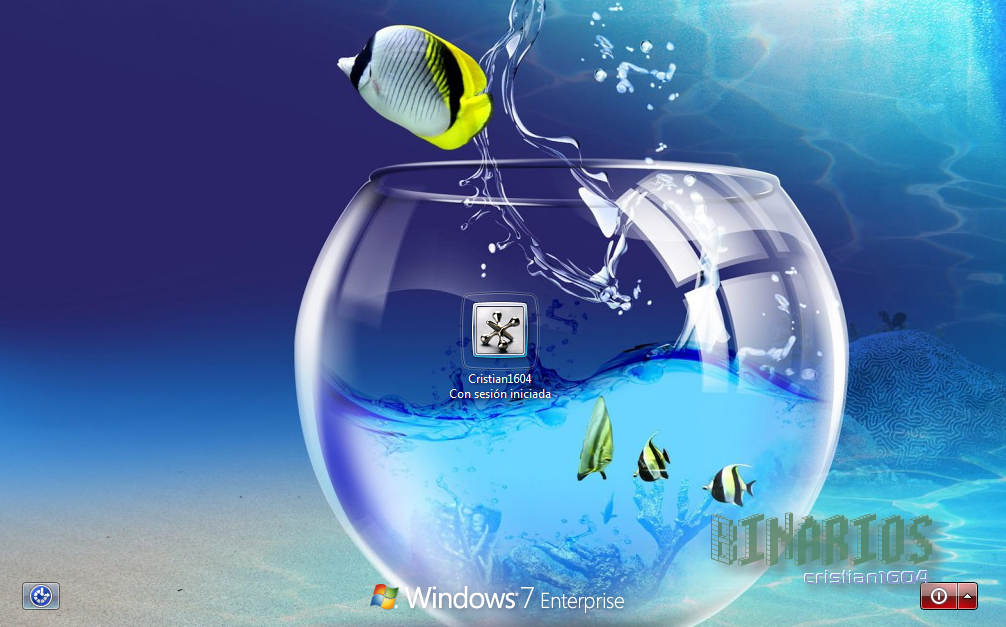
Es muy simple de hacer, y está documentado paso a paso.
Aún así si quieres evitar tocar el registro de Windows, entonces puedes hacer uso de software que hacen este trabajo automáticamente. A ello vamos con la siguiente sección.
Procedimiento automático
Descargamos TweaksLogon o Windows 7 Logon Background Changer.
Simplemente lo ejecutas, seleccionas la imagen deseada y el resto lo hará solo. En pocos segundos tendrás la pantalla de inicio con la imagen que desees.
Obtuve ayuda de
- Groovypost | How To Change The Windows 7 Logon Background

Licencia
 . Ver información de licencia & cómo copiar material de esta web aquí. - Autor: Cristian1604 - Imágenes: Cristian1604