

 |
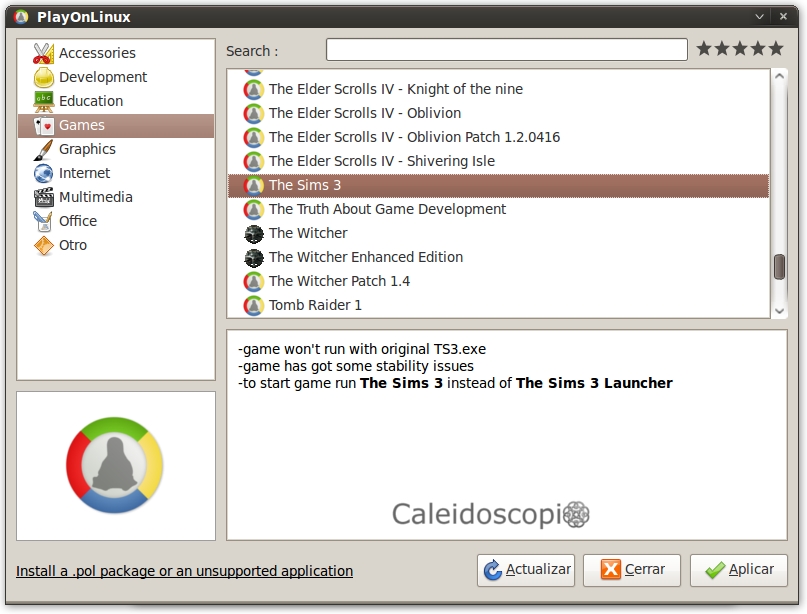
Ya hemos hablado en otros artículos acerca de PlayOnLinux: Ese complemento de Wine que consta de librerías, asistentes de instalación y scripts para maximizar la compatibilidad de gran cantidad de software de Windows en Linux. Así no sólo podremos instalar juegos (como su nombre nos sugiere), sino que también corre a la perfección software como Microsoft Office. |
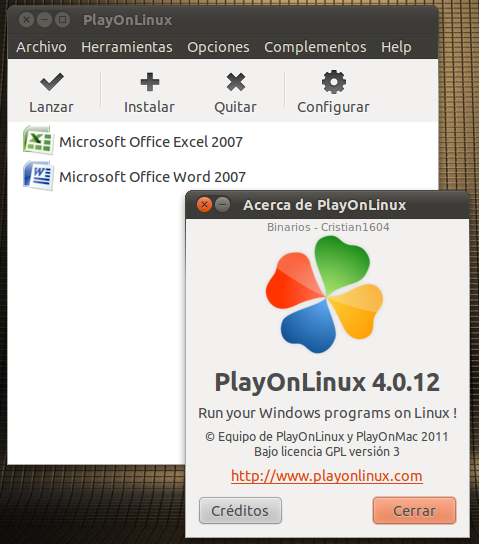
Recientemente he tenido que actualizar PlayOnLinux -POL de ahora en adelante- de su versión 3.8 a la 4.0, y no encontré en su interfaz nada que me ayudara a actualizarlo de forma automática. Por ello buscando en la página de POL dí con la solución.
La reproduzco aquí por simplicidad. La solución estará explícita para Ubuntu, pero análogamente puede resolverse para cualquier distro que estemos utilizando.
- Dependiendo de la versión de Ubuntu que estemos utilizando, deberemos copiar el repositorio adecuado. La lista de repositorios de PlayOnLinux para Ubuntu la podremos encontrar aquí

- Para otras distribuciones ver aquí
Por ejemplo para la versión Maverik Meerkat 10.10 el repositorio será playonlinux_maverick.list
Ahora, sabiendo cual es el repositorio adecuado, procedemos a agregarlo a la lista de repositorios de Ubuntu, para que se actualice cada vez que deseemos:
- Primero agregamos el PGP Public Key. Esto es esencial para evitar versiones corruptas del archivo. Básicamente es la llave que nos otorgan desde el servidor de POL. Una vez que se descarga la actualización compara la clave dada anteriormente con el software descargado. Si coinciden, entonces tenemos la garantía de tener el software correcto.
Para ello ingresamos en la terminal:
wget -q "http://deb.playonlinux.com/public.gpg" -O- | apt-key add -
- A continuación agregar el repositorio a la lista de Ubuntu. Donde [repositorio-aquí] ingresamos el repositorio correspondiente a nuestra versión (lo que marcamos azul más arriba):
wget http://deb.playonlinux.com/[repositorio-aquí] -O /etc/apt/sources.list.d/playonlinux.list
- Actualizar los repositorios:
sudo apt-get update
- Finalmente actualizar todo el software que requieran actualizaciones (entre ellos POL):
sudo apt-get upgrade
Y listo. Deberemos tener el nuevo POL instalado y listo para instalar más software.
Artículos relacionados:
- Llego la hora de jugar en Linux
- ¿Migras a Linux? Software libre esencial
- Programas esenciales para Linux
Licencia
 . Ver información de licencia & cómo copiar material de esta web aquí. - Autor: Cristian1604 - Imágenes: Cristian1604
.