

 |
Probablemente existan varias razones por la cual encender nuestra PC a través de internet o una red local puede sonar maravilloso. Supongamos que tenemos en nuestro hogar una computadora que tiene los archivos que necesitamos para el trabajo, y no hay nadie en casa. ¿Cómo acceder a ellos sin tener que moverse del lugar? Wake on Lan permite encender una PC desde cualquier punto con conexión a internet. |
Ya vistas las ventajas que implica este estándar, vamos a ver qué es necesario para poder hacer uso de ello.
Lo necesario
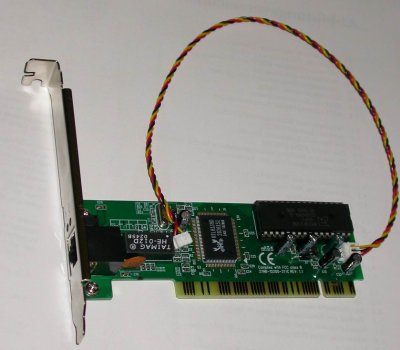
Placa de red compatible con WoL
Se se está queriendo implementar el estándar WoL en computadoras antiguas (anteriores al 2002-2004) es probable que el bus PCI no sea del tipo 2.2, por lo que será necesario utilizar un cable (denominado WOL) que interconecte la placa de red con la placa madre.
Configurar el BIOS previamente
La configuración previa es escencial para que todo funcione. Ésto hará que la interfaz de red monitoree todos los paquetes que llegan a él, aguradando la llegada de un MagicPacket (más adelante veremos qué es esto).
Para configurar el BIOS hay que seguir los pasos que se muestran a continuación. Puede variar según marca y modelo, pero todos terminan pareciéndose.
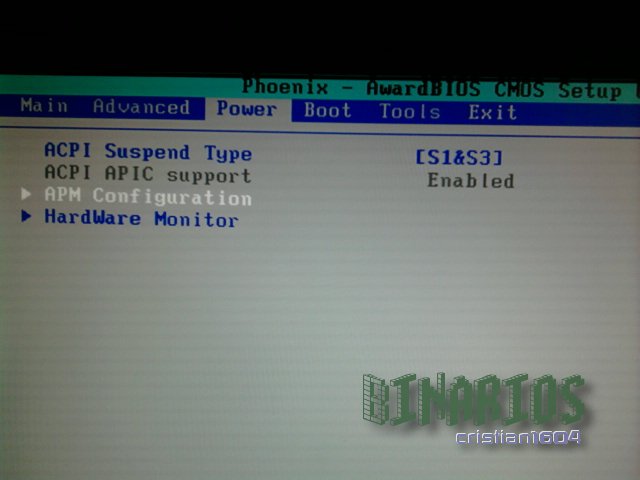
Dirigirse a las opciones de energía, y allí buscar la Configuración APM (o Power Options)
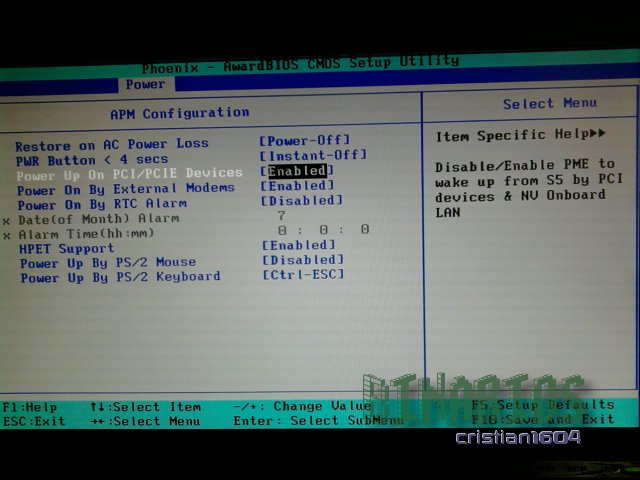
Desde allí buscar la opción Power Up On PCI/PCIE Devices (o PowerOn by PCI Card)
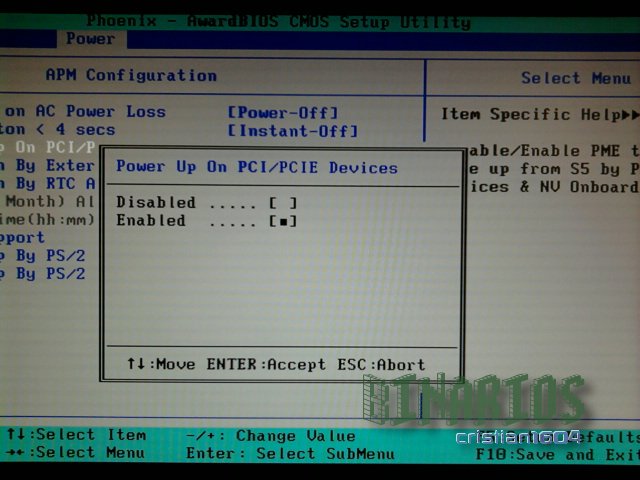
Habilitar ese item
Si todo se ha hecho como se ve en las capturas enteriores estamos listos para el próximo paso.
Configurar el Sistema Operativo
En este paso configuraremos sistemas Windows y Linux. Posteriormente haré uno para Mac OSX.
Linux
Para los sistemas Linux, utilizaremos la herramienta ethtool. Si no está instalado, en las distribuciones basadas en Debian podemos instalarla ingresando en el Terminal:
sudo apt-get install ethtool
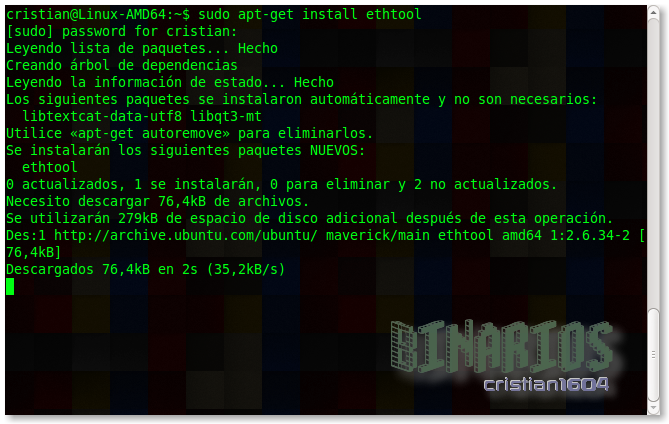
Una vez instalado, procedemos a configurar la interfaz deseada para activar la capacidad de WakeOnLan. Para ello ingresar:
ethtool -s ethX wol g
Donde:
- -s [parámetro para cambiar alguna de las configuraciones existentes]
- ethX [X el número de interfaz de red. Suele ser 0 por defecto]
- wol [Establecer tipo de configuración de Wake-On-Lan]
- g [Encender la PC por MagicPacket]
Posteriormente accedemos a la configuración de la interfaz que hemos seleccionado anteriormente. Debemos observar que los parámetros marcados a continuación sean exactamente:
- Support Wake-On: g
- Wake-On: g
Para ello ingresar en el Terminal:
ethtool ethX
Ver la siguiente captura:
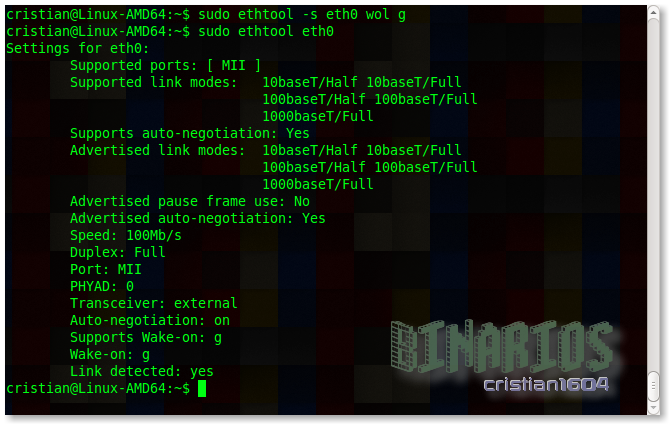
Si aparece tal cual las capturas, entonces hemos finalizado de configurar el SIstema Operativo.
Windows
En Windows la configuración es la siguiente: Dirigirse a las propiedades de red. Allí accederán a la siguiente ventana:
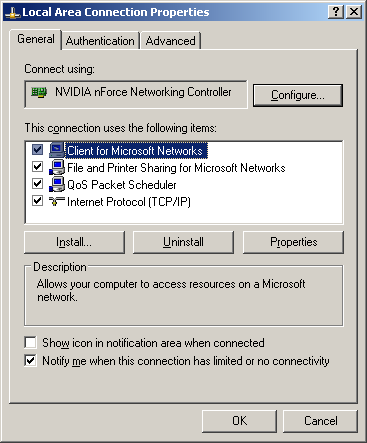
Hacer click en el botón Configurar, y tendrán la siguiente ventana
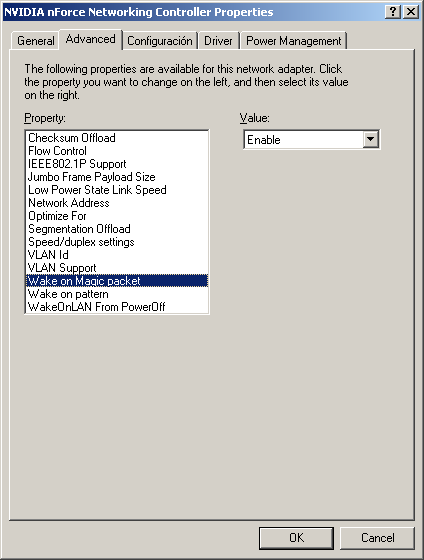
Buscar Wake on Magic packet y aceptar. Este procedimiento funciona también en Windows Vista y Windows 7.
Mac OSX
Próximamente [lo podría buscar en internet, pero siempre me gusta probar las cosas antes de subirlas]
¿Cómo funciona?
Cando una PC está configurada para ser encendida a través de la red, cuando se apaga, la placa base sigue alimentando las interfaces de red. Éstas continuan analizando todos los paquetes que llegan a ella (mediante broadcast) en busca del tan mencionado Magic Packet.
Este Paquete Mágico es similar a un paquete tradicional que circula en la red, pero con características que lo destacan: se trata de un paquete compuesto por una la primer trama compuesta por FF FF FF FF FF FF, es decir "en blanco" seguido por 16 repeticiones de la dirección MAC de la computadora de destino.
Cuando este paquete llega a la computadora apagada, la placa de red analiza el contenido del paquete, y si la dirección MAC de la interfaz coincide con la que porta el paquete, entonces envía una señal de encendido a la fuente, obligandola a arrancar el sistema.
En el pasado este paquete era enviado a través del puerto 9, o el puerto 7. Actualmente puede configurarse para el puerto que se desee, siendo el número 9 el predeterminado.
Programas WoL
Hay casi infinidad de aplicaciones para enviar paquetes mágicos a través de la red. Dos de ellos para Windows pueden ser el MagicPacketSender (requiere .NET Framework) o el WakeOnLanGui.
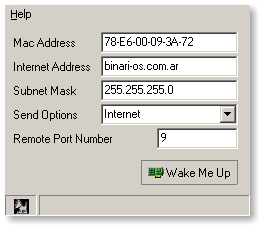
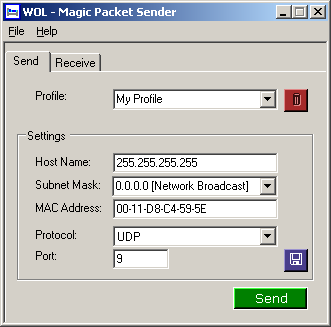
Hay que conocer entonces:
- La IP o dirección de internet donde estará la PC de destino.
- Máscara de subred (suele ser case siempre 255.255.255.0)
- Dirección MAC de la PC de destino.
Descarga
Siempre desde la página oficial del proyecto.

Licencia  . Ver información de licencia & cómo copiar material de esta web aquí. (cc) 2011
.