

 |
Debido a los cambios realizados por Canonical para el desarrollo de Ubuntu, he decidido pasarme a otra distribución. En este caso, como he seguido de cerca los cambios que ha venido lanzando Fedora desde su versión Fedora Core 3, he decidido pasarme a esta distro, ya en su versión 16. Una de las primeras cosas que he querido configurar, fue el servidor SSH, ya que lo empleo habitualmente, desde mi smartphone, red local, o desde Internet. Aquí abordaremos las diferencias que tiene respecto a sistemas Debian, y como dejarlo igual que el anterior, como vimos en la saga de 5 artículos que hice acerca de OpenSSH. |
Para comenzar, vamos a destacar una de las diferencias en cuanto a la organización de los elementos en cada uno de los sistemas:
Mientras que en Ubuntu, el servicio OpenSSH se gestiona desde
/etc/ssh/init.d ssh
En distros como Fedora, se realiza a través de:
/sbin/service sshd
Es decir, desde aquí podemos iniciar, detener o verificar el estado del proceso ssh. Por ejemplo con
/sbin/service sshd status
nos devolverá el estado del servicio (dead, active, sleep, etc). Igualmente podemos cambiar su estado con los parámetros start o stop.
Por otro lado el archivo de configuración para ambas distribuciones no ha cambiado. Sigue encontrandose en la ruta
/etc/ssh/sshd_config
La configuración es exactamente la misma. Recomiendo encarecidamente este artículo que redacté hace un tiempo para una óptima personalización.
A continuación hay dos puntos a tener en cuenta cuando trabajemos con SSH desde Fedora. Una de ellas es
Apertura de puertos desde el Firewall
Fedora incorpora por defecto un Firewall (cortafuegos), que incrementa notablemente la seguridad del sistema. Para poder aceptar conexiones externas, es necesario notificar a éste, para que cuando reciba una petición, permita su conexión. De lo contrario, no podremos acceder desde el exterior.
Para ello abrimos el Firewall (desde Gnome 3 simplemente lo buscamos en la pequeña barra de búsquedas) y una vez allí nos toparemos con algo como esto:
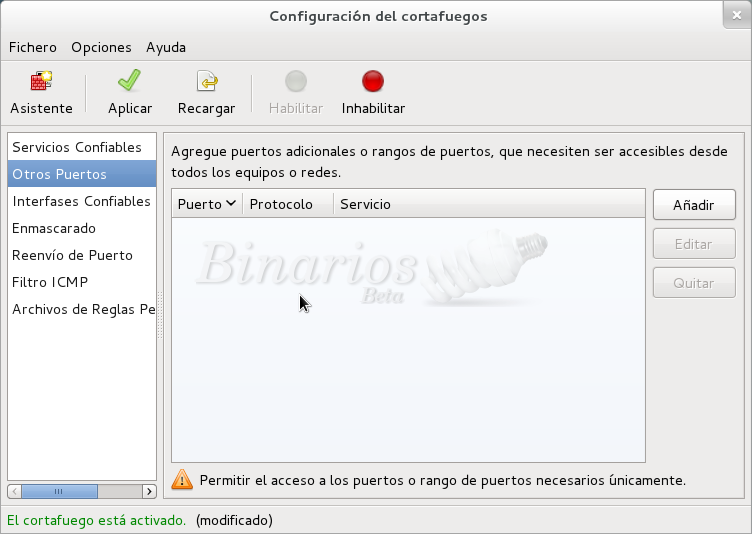
Dirigirse a Otros Puertos
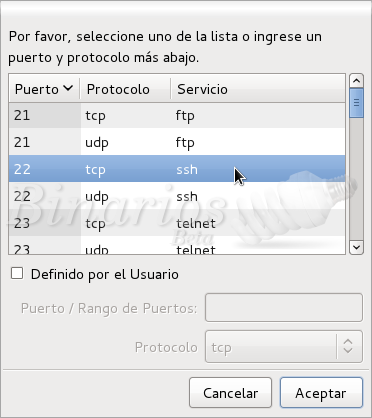
Agregar el puerto 22 (o el que hayamos configurado)
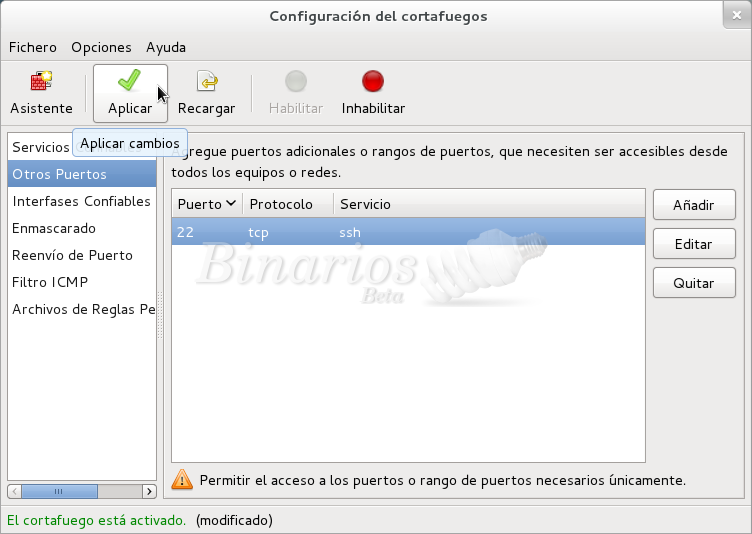
Aplicar los cambios
Y en segundo lugar es iniciar el servicio.
Iniciar el servicio SSH
Para iniciar el servicio manualmente:
sudo /sbin/service sshd start
Pero no es la opción ideal cuando deseamos que se inicie de forma automáticamente con el Sistema Operativo. Para ello ingresar en la terminal:
sudo systemctl enable sshd.service
Con esto se iniciará de forma completamente automática cuando inicie el SO. Para ver más detalles de systemctl, pueden ver este artículo que redacté para Binarios.
Licencia
 . Ver información de licencia & cómo copiar material de esta web aquí. - Autor: Cristian1604 - Imágenes: Cristian1604
.